Kartais atrodo, kad namų Wi‑Fi yra „tik internetas“. Bet iš tiesų saugumo tinklas namuose yra tiek pat svarbus, kiek ir durų spynos. 2026 metais įsilaužimai dažnai prasideda ne nuo „įsilaužėlių genijaus“, o nuo paprastų klaidų: silpno slaptažodžio, pasenusios programinės įrangos ir kelių netvarkingų įpročių.
Man tai buvo aiškus momentas po vieno atvejo kaimynystėje: žmogus turėjo gerą maršrutizatorių, bet buvo palikęs numatytus nustatymus, o svečių Wi‑Fi stovėjo su tuo pačiu slaptažodžiu. Rezultatas – realiai rizika buvo daug didesnė, nei jis manė. Todėl žemiau pateikiu konkretų planą, ką patikrinti: Wi‑Fi, maršrutizatoriuje ir vartotojų įpročiuose.
Wi‑Fi tinklas namuose: pradėk nuo slaptažodžio ir saugumo tipo
Pirmas saugumo tinklo namuose patikrinimas – ar tavo Wi‑Fi tikrai apsaugotas moderniu šifravimu. Wi‑Fi saugumas reiškia, kaip gerai duomenys yra „užrakinami“, kad pašaliniai jų neskaitytų.
Ko reikia: WPA3 (ar bent WPA2-AES)
Rinkis WPA3, jei maršrutizatorius tai palaiko. Jei ne, tuomet rinkis WPA2 su AES (dažnai tai būna „WPA2-PSK (AES)“). Venk WPA2 „TKIP“ režimų ir bet ko, kas atrodo senoviškai.
Kaip greitai patikrinti? Prisijunk prie maršrutizatoriaus administravimo puslapio (dažniausiai per naršyklę, įvedus 192.168.0.1 arba 192.168.1.1) ir pažiūrėk Wi‑Fi nustatymus. Jei matai „WPA/WPA2“ be aiškaus AES, verčiau peržiūrėti.
Slaptažodis turi būti ilgas, o ne tik „komplikuotas“
Dažniausia klaida – žmonės rašo trumpą slaptažodį, net jei jis turi didžiųjų raidžių. Geras Wi‑Fi slaptažodis 2026 metų praktikoje yra bent 14–16 simbolių. Dar geriau – 18+.
Aš visada siūlau tokį triuką: slaptažodį daryk kaip sakinį. Pvz.: „SodasPrieLangų!2026“ (ilgas, įsimenamas). Nenaudok gimtadienių, adresų ir „Qwerty123“.
Ar svečių Wi‑Fi tikrai atskirtas?
Svečio tinklas yra tam, kad ne visi tavo namų įrenginiai būtų matomi svečių įrenginiams. Jei svečių Wi‑Fi naudoja tą patį slaptažodį kaip pagrindinis, tai jau ne svečiai, o tiesiog dar vienas kelias į vidų.
- Įjunk atskyrimą (Guest network isolation).
- Jei yra pasirinkimas, išjunk priėjimą prie namų LAN (vidinio tinklo).
- Leisk svečiams tik internetą.
Šito nenuspėsi „iš akies“. Reikia pažvelgti į maršrutizatoriaus nustatymus.
Maršrutizatorius: 7 patikros, kurios realiai keičia saugumą

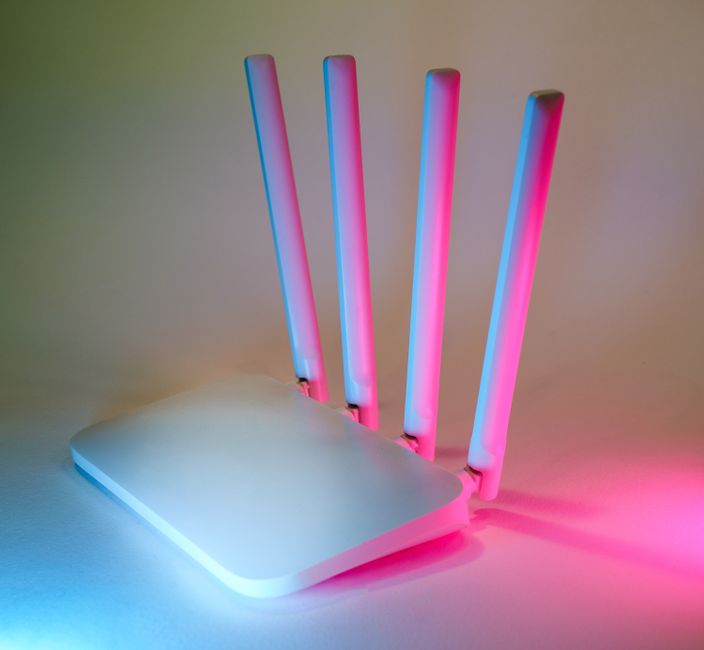
Saugumo tinklas namuose tampa tvirtesnis, kai maršrutizatorius nėra „paliktas ramybėje“. Dauguma atakų taikosi į tai, kas pasenę arba atvira.
Žemiau – 7 dalykai, kuriuos patikrinu pats arba rekomenduoju peržiūrėti draugams. Tai užtrunka apie 30–60 min., jei turi prisijungimo duomenis.
1) Programinės įrangos (firmware) atnaujinimai
Maršrutizatoriaus firmware yra jo vidinė „operacinė sistema“. Jei ji pasenusi, gali būti žinomų spragų, kurias atakuotojai jau žino.
2026 metais atnaujinimą verta daryti bent kartą per kelis mėnesius. Ne todėl, kad „kas savaitę keičiasi viskas“, o todėl, kad gamintojai taiso konkrečias saugumo skyles.
Kaip daryti? Administravimo lange ieškok „Firmware update“ arba „Atnaujinimai“. Dažnai yra mygtukas „Check for updates“.
2) Administratoriaus prisijungimas: pakeisk vardą ir slaptažodį
Jei admin slaptažodis yra numatytasis (pvz., „admin/admin“), tai lyg palikti namų raktą prie durų kilimėlio. Būtinai pakeisk.
- Keisk administratoriaus slaptažodį.
- Jei yra galimybė – išjunk nuotolinį administravimą iš interneto.
- Įjunk automatinį atjungimą po neveikos (jei yra).
3) Išjunk WPS (jei jis aktyvus)
WPS (Wi‑Fi Protected Setup) skirtas greitam prisijungimui, bet dažnai jis yra silpniausia vieta. Jei turi galimybę – išjunk WPS. Prisijungimas su slaptažodžiu nėra toks sunkus, kaip rizika, kurią prisiimi.
Ypač jei namuose yra daug įrenginių: išmanūs TV, dulkių robotas, kameros, spausdintuvas.
4) Patikrink, ar maršrutizatorius nenaudoja nereikalingų servisų
Kai kurie žmonės, pavyzdžiui, įjungia nuotolinę prieigą ar „port forwarding“ (portų nukreipimą) iš reikalo. Tai gali būti naudinga, bet namų tinkle sukuria papildomą „vartų“ riziką.
Patikrink:
- Ar nėra atvirų portų, kurių nenaudoji.
- Ar nėra įjungta UPnP (jei nereikia).
- Ar nėra nereikalingų serverių (pvz., FTP, Telnet).
5) Įjunk ugniasienę (firewall) ir palik ją „taip“
Ugniasienė blokuoja dalį nepageidaujamo srauto. Daugelyje maršrutizatorių ji būna įjungta pagal nutylėjimą, bet verta patikrinti, ypač jei kažkas anksčiau žaidė su nustatymais.
Jei maršrutizatorius turi „Advanced security“ ar panašų meniu – peržiūrėk, ar nėra išjungta „SPI firewall“ (ar analogiška apsauga).
6) Patikrink įrenginius prisijungusius prie Wi‑Fi
Saugumo tinklas namuose yra ne tik maršrutizatorius – tai ir tai, kas prie jo jungiasi. Aš visada rekomenduoju kartą per mėnesį pažiūrėti „Connected devices“ sąrašą.
Jei matai nežinomą įrenginį, neignoruok. Pirmas žingsnis – atjungti ir pakeisti Wi‑Fi slaptažodį, jei įrenginys prijungė anksčiau.
- Įrenginį „pašalink“ iš sąrašo, jei yra tokia funkcija.
- Perkrauk maršrutizatorių, kad išnyktų „buvę“ sesijų pėdsakai.
- Patikrink, ar neįjungtas MAC filtravimas (jei taip – jis nėra aukso standartas, tik papildomas barjeras).
7) DNS nustatymai: ar nesi palikęs „numatytų“?
DNS (Domain Name System) paverčia svetainių pavadinimus į skaitinius adresus. Kai kurie maršrutizatoriai naudoja tiekėjų DNS, o kai kurie turi galimybę pasirinkti saugesnius.
Jei matai, kad DNS nustatymas yra „automatinis“ ir tiekėjas viskas gerai, dažnai problemų nėra. Bet jei pastebi keistus nukreipimus ar reklaminius puslapius – verta rinktis patikimesnį DNS profilį maršrutizatoriuje. (Išsamiau apie DNS ir saugumo įpročius turiu atskirą įrašą: DNS ir saugumas namuose.)
Namų įrenginiai (IoT): kameros, TV, robotai – kur dažniausiai „praslysta“ saugumas
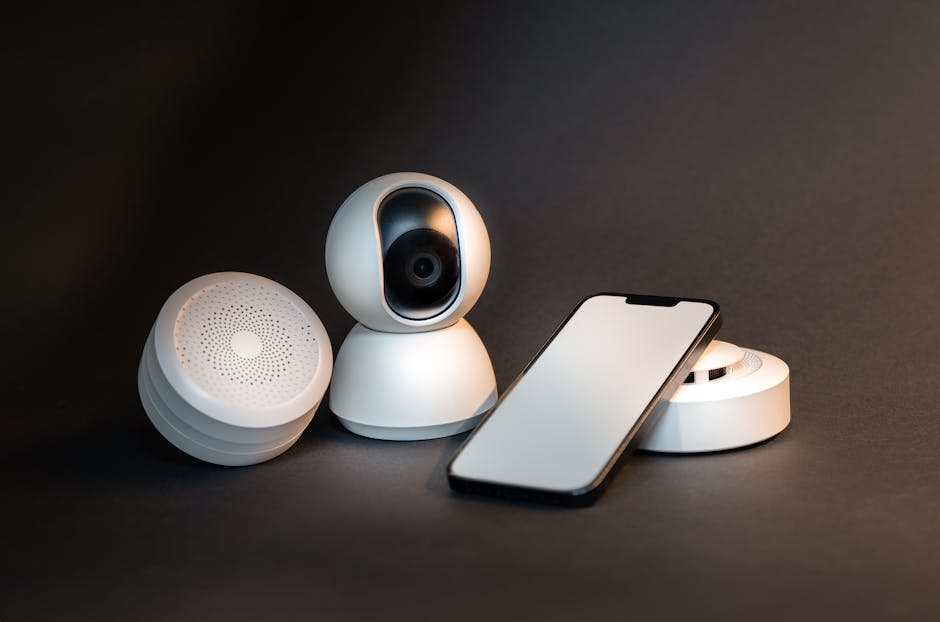
IoT įrenginiai dažnai gauna mažiausiai dėmesio, nors būtent jie dažniausiai lieka be atnaujinimų. Saugumo tinklas namuose tampa pažeidžiamas, kai vienas įrenginys yra silpniausias grandyje.
Ko ieškoti: atnaujinimai, prisijungimo būdai ir numatytosios sąskaitos
Mano praktikoje dažniausias scenarijus: dulkių robotas ar IP kamera turi programėlę telefone, o vartotojas tiesiog „susiejo“ ir pamiršo. Tada atnaujinimai nebeateina arba ateina retai.
- Patikrink, ar įrenginio programėlėje yra „Firmware update“.
- Keisk numatytą vartotojo vardą / slaptažodį (jei yra).
- Išjunk bet kokį „cloud“ nuotolinį prisijungimą, jei nenaudoji.
Kainuojantys, bet naudingi sprendimai: VLAN ir atskiri tinklai
Jei tavo maršrutizatorius palaiko VLAN (tinklų atskyrimą), verta atskirti IoT nuo kompiuterių ir telefonų. VLAN yra skyrimas į „virtualias salas“, kad vienas įrenginys nepasiektų viso kito.
Be VLAN bent jau naudok atskirą Wi‑Fi SSID (tinklo pavadinimą) IoT įrenginiams. Tai paprasta ir veikia geriau nei atrodo.
Realus pavyzdys iš gyvenimo: kamera + „Guest“ tinklas
Turėjau atvejį, kai žmogus norėjo, kad kamera būtų matoma telefone, bet kompiuteris nebūtų „matomas“ iš kameros. Sprendimas buvo paprastas: kamera jungėsi į IoT/guest tinklą, o telefone naudojo vietinę programėlę su teisingais leidimais. Tai ne visur įmanoma, bet dažnai.
Jei tavo įrenginys blogai dirba atskirame tinkle, tada reikia balanso: geriau mažiau atverti, bet užtikrinti funkciją.
Vartotojų įpročiai: čia saugumas dažnai „nukrenta“ per 2 minutes
Technika gali būti gera, bet žmogaus įpročiai sugeba sugriauti viską per kelias minutes. Šitas skyrius yra mano mėgstamiausias, nes čia yra greitų sprendimų.
Slaptažodžių dalinimasis: kodėl „vienas slaptažodis viskam“ yra blogai
Daugelis šeimų turi vieną slaptažodį: Wi‑Fi, programėlėms, išmaniam TV ir net maršrutizatoriaus admin. Tai patogu, bet rizika didelė. Jei kažkas sužino vieną dalyką, jis sužino ir kitus.
Mano taisyklė paprasta: Wi‑Fi slaptažodis turi būti atskiras nuo admin. O IoT slaptažodžiai (jei tie įrenginiai turi savo paskyras) – dar atskirai.
Ar sukeliate „reset“ klaidas po pamiršto slaptažodžio?
Jei kažkas pamiršta Wi‑Fi slaptažodį, dažnai daroma neteisinga: resetinamas maršrutizatorius. Taip galima prarasti saugumo nustatymus, VLAN, specialias taisykles ir grįžti prie numatytųjų.
Geresnis planas:
- Surask slaptažodį iš įrenginio, kuris jau jungiasi (telefone ar kompiuteryje).
- Pakeisk slaptažodį tik tada, kai žinai, kad visi atnaujins prisijungimą.
- Jei reikia pagalbos – daryk tai etapais, o ne „viską per naują“.
Telefonas, kuris jungiasi automatiškai: ką tikrinti
Automatinis prisijungimas patogus, bet jis gali pritraukti riziką, jei telefone yra saugomi seni profiliai. Pabandyk kartą peržiūrėti, kokie Wi‑Fi profiliai telefone išsaugoti.
- Ištrink Wi‑Fi, kurių nebeini naudoti.
- Jei prijungęs svečio tinklą – patikrink ar nereikia atskirai.
- Nenaudok Wi‑Fi „prisijungiu vienu mygtuku“ per WPS.
Vaikų ir svečių įrenginiai: greitas atskyrimas
Jei pas tave ateina draugai ir jie nori žiūrėti filmus, leisk jiems naudoti svečių tinklą. Bet nepainiok: svečių tinklas turi būti tik internetui, o ne visam namų tinklui.
Šitą dalį verta susitvarkyti prieš šventę, o ne po pirmo „keisto“ įvykio.
Dažniausi klausimai (People Also Ask): trumpi atsakymai
Kaip sužinoti, ar mano Wi‑Fi buvo nulaužtas?
Patikimiausi ženklai: nežinomi įrenginiai prisijungę prie maršrutizatoriaus, staigūs interneto greičio kritimai vakare, nepaaiškinami maršrutizatoriaus perkrovimai ir daug keistų „prisijungimų“ loguose.
Pirmas veiksmas – atjungti nežinomą įrenginį ir pakeisti Wi‑Fi slaptažodį. Antras – patikrinti firmware versiją.
Ar reikia išjungti nuotolinę prieigą prie maršrutizatoriaus?
Jei tu nesijungi iš išorės (pvz., iš darbo per mobilų internetą), nuotolinę prieigą geriausia išjungti. Tai mažina atakų paviršių.
Jei nuotolinė prieiga reikalinga, naudok stiprų administratoriaus slaptažodį ir, jei yra, 2FA (dviejų žingsnių patvirtinimą).
Ar MAC filtravimas tikrai apsaugo?
MAC filtravimas yra papildomas filtras, bet jis nėra saugumo garantija. MAC adresus galima „nukopijuoti“, todėl tai labiau patogumas nei gynyba.
Geriausi baziniai dalykai lieka: WPA3/WPA2-AES, ilgas slaptažodis, atnaujinimai ir svečių/IoT atskyrimas.
Ar verta rinktis mesh Wi‑Fi sistemą saugumui?
Mesh pirmiausia sprendžia aprėptį, o ne tiesiogiai saugumą. Bet kai renkiesi mesh, dažnai gauni naujesnį maršrutizatorių su geresniu saugumo meniu ir atnaujinimais.
Taigi saugumas pagerėja netiesiogiai, jei naujas įrenginys atnaujinamas reguliariai ir teisingai nustatytas.
Greitas 30–60 min. planas: ką daryti šiandien
Jei nori aiškaus veiksmo dabar, daryk taip. Tai mano „namų saugumo tinklo“ kontrolinis sąrašas.
1 žingsnis (10 min.): peržiūrėk Wi‑Fi
- Pakeisk slaptažodį į ilgesnį (14–18+ simbolių).
- Patikrink, ar naudojamas WPA3 arba WPA2-AES.
- Įjunk svečių tinklą ir atskyrimą (jei yra).
2 žingsnis (15–20 min.): maršrutizatorius
- Patikrink firmware ir atnaujink.
- Pakeisk admin slaptažodį.
- Išjunk WPS.
- Pažiūrėk „Connected devices“ sąrašą.
3 žingsnis (10–15 min.): IoT įrenginiai
- Atnaujink bent vieną svarbiausią (kamera / TV / robotą / smart hub).
- Jei įmanoma, jung pas IoT tinklą arba atskirą SSID.
4 žingsnis (5 min.): įpročiai
- Ištrink senus Wi‑Fi profilius telefone, jei jų nenaudoji.
- Nedalink admin slaptažodžio.
Jei po šių žingsnių viskas veikia, vadinasi, jau padarei didžiausią dalį darbo. O jei kas nors pradeda „stringti“ (pvz., kamera atsisako veikti atskirame tinkle), tuomet reikia koreguoti nustatymus, bet negrįžti prie blogo saugumo.
Ką dar verta apsvarstyti: ryšys, aprėptis ir namų technologijos
Stabilus ryšys dažnai mažina norą „daryti atvirus sprendimus“. Kai signalas prastas, žmonės ieško greitų būdų: kabina kabelius „kaip išeina“, atidarinėja prieigas, jungia įrenginius į netinkamą tinklą.
Jei pastebi, kad Wi‑Fi krenta tik tam tikrose vietose, gali padėti geresnė įrenginių lokacija arba paprastas sprendimas su papildomu tašku. Apie tai turiu praktišką straipsnį kaip pagerinti Wi‑Fi signalą namuose – ten yra paprasti testai ir klaidos, kurias žmonės daro dažniausiai.
Išvada: saugumo tinklas namuose prasideda nuo 3 dalykų
Jei šiandien padarysi tik tris dalykus, pasirink juos: (1) modernus Wi‑Fi saugumas (WPA3 arba WPA2-AES) ir ilgas slaptažodis, (2) maršrutizatoriuje atnaujinimai, admin slaptažodis ir WPS išjungimas, (3) vartotojų įpročiai – svečių/IoT atskyrimas ir slaptažodžių neskleidimas.
Tavo namų tinklas nėra vienas mygtukas „saugus“. Tai nuoseklus tvarkymas. Bet gera žinia tokia: dauguma reikalingų veiksmų telpa į vieną valandą, o nauda juntama iš karto – mažiau nežinomų prisijungimų ir mažiau streso, kad kažkas „slysta“ pro silpną vietą.
Alt tekstui pavyzdys (jei įkelsi paveikslėlį): Saugumo tinklas namuose su Wi‑Fi nustatymais ir maršrutizatoriaus ekranu.